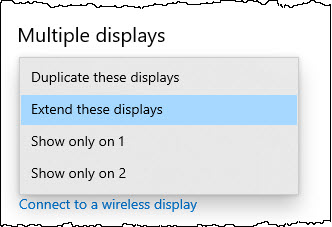
Användbart i Windows 10. Växla mellan olika program.
Att växla mellan olika program som är öppna gör man enklast genom att trycka ner knappen ”Alt” hålla kvar den och därefter trycka ner ”Tab”. Det brukar beskrivas ”Alt + Tab”.
Har man flera program eller fönster öppna kan man stega sig fram till önskat fönster genom att upprepade gånger släppa upp ”Tab”.
Arbeta med flera bildskärmar.
Om man har anslutit en extern bildskärm till sin bärbara dator kan man välja att använda den på två sätt.
Antingen att den speglar den bärbara datorn, det är normalläget.
Eller att man utökar bildytan och använder båda. Då kommer skärmarna att benämnas 1 och 2. Det lite annorlunda med det arbetssättet är att man kan uppleva att musmarkören försvinner, då är den sannolikt på den lilla skärmen.
Så man får göra stora drag med musen.
Det kan vara användbart om man vill ha två program uppe på samma gång och man kanske inte har så stor skärm.
Man kan ”dra” över det man vill ha som vanligt genom att hålla nere vänsterknappen på musen när man är i menyfältet.
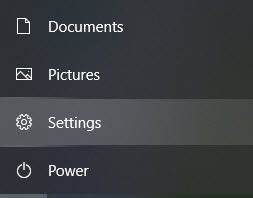
1. För att göra denna inställning går man in Inställningar (Settings), längst ner till vänster.
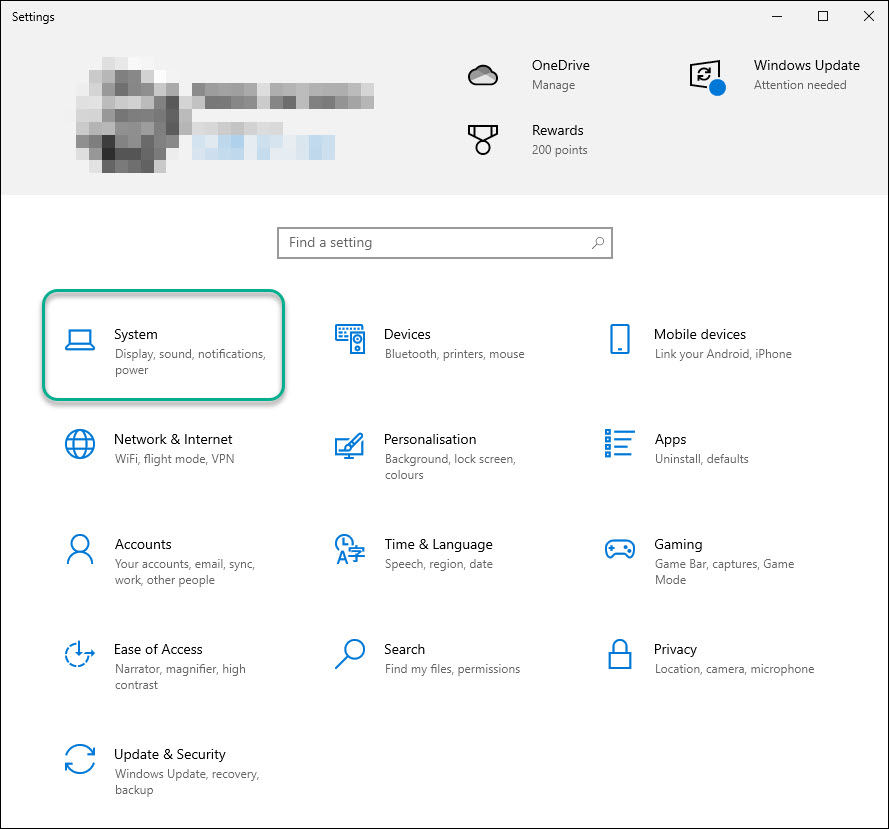
2. Då kommer detta fönster upp, välj ”System” det är där bildskärms-inställningarna finns.
3. Tryck därefter på valet ”Bildskärm (Display) i menyn till vänster.
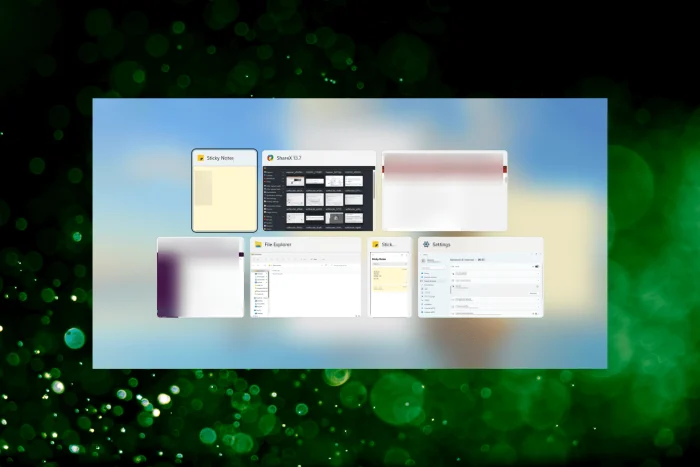
4. Då kommer denna fönster upp. Längst ner finns valet hur man ska hantera flera skärmar. Vill man utöka bildytan istället för att duplicera den gör man det valet här.
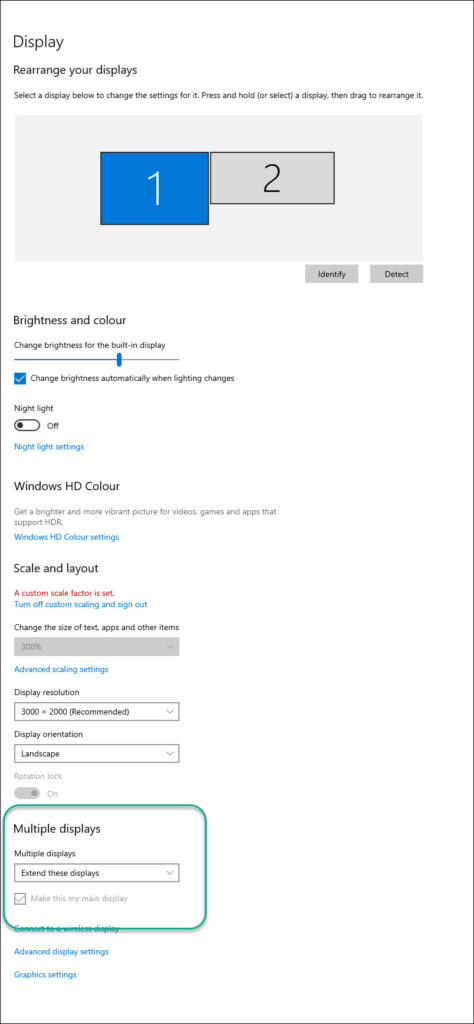
5. Här är alternativen i listboxen.